
インターネット接続編 NTT公式動画説明
ONU(ひかり電話なしの接続方法)
ONU(ひかり電話ありの接続方法)
小型ONU(主にWi-Fiルーター付き)
インターネットを接続する(Wi-Fiルータ利用の場合)
※以下は設定方法の一例です。ご利用される機器やバージョンによっては数値や画面表記が異なります。その際は各メーカーにご確認ください。
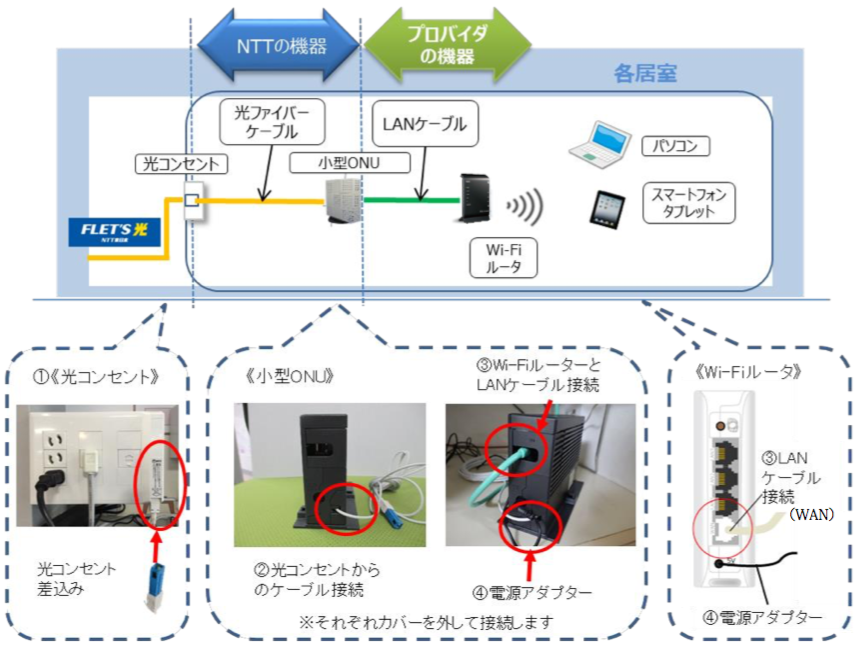
1.機器の接続について
- 光コンセントと光ケーブルを差し込みます。
- 小型ONUに側面カバーと接続口のキャップを外し光ケーブルを差し込みます。
- LANケーブルでWi-Fiルータと小型ONUをつなぎます。
- 小型ONU→Wi-Fiルータの順で電源アダプターをコンセントに差します。小型ONUの認証ランプとWi-Fiルータのランプが緑点灯していることを確認します。
2.スマートフォンもしくはタブレットでご利用されるWi-Fiに接続してください。
※参照 「スマートフォン/タブレットからWi-Fi接続する」
3.ブラウザ(Edge、Chrome、Safariなど)を立ち上げ、上部にあるURL欄に各種機器のIPアドレスを入力し、ログイン
BUFFALOの場合
IPアドレス「192.168.11.1」
ユーザー名「admin」
パスワード「セットアップカードに記載」
※旧機種の場合:ユーザー名「admin」パスワード「password」またはユーザー名「root」パスワード「なし」の場合あり
公式ホームページ:https://www.buffalo.jp/support/faq/
サポート窓口:https://www.buffalo.jp/support/other/inquiry.html
NEC(Aterm)の場合
IPアドレス「192.168.10.1」
ユーザー名「admin」
パスワード 本体側面記載の「Web PW」
※旧機種の場合:ユーザー名「user」パスワード「admin」の場合あり
公式ホームページ:https://www.aterm.jp/product/atermstation/index.html
サポート窓口:https://www.aterm.jp/support/
IO DATAの場合
IPアドレス「192.168.0.1」
ユーザー名「admin」
パスワード 設定情報シートまたは底面に記載
※旧機種の場合:ユーザー名・パスワードともに「任意設定」の場合あり
公式ホームページ:https://www.iodata.jp/product/network/wnlan/index.htm
サポート窓口:https://www.iodata.jp/support/
ELECOMの場合
IPアドレス「192.168.2.1」
ユーザー名「admin」
パスワード かんたんセットアップシートに記載
※旧機種の場合:ユーザー名・パスワードともに「admin」の場合あり
公式ホームページ:https://qa.elecom.co.jp/faq_detail.html?id=3118
サポート窓口:https://vivr.elecom.co.jp/1/support_network

TP-Linkの場合
IPアドレス「http://tplinkwifi.net」または「192.168.0.1」or「192.168.1.1」
ユーザー名「なし」
パスワード「任意設定」
※スマートフォンおよびパソコンなどデバイスごとに設定方法が異なります。下記接続マニュアルをご確認ください。
接続マニュアル:https://www.tp-link.com/jp/support/faq/1700/
公式ホームページ:https://www.tp-link.com/jp/
サポート窓口:https://www.tp-link.com/jp/support/
おススメ
ルーターの初期パスワードは、ネット接続完了後「任意でパスワード設定」を行った場合を除きセキュリティ上変更することをお勧めいたします。
4.各種設定(PPPoEの場合)
※IPoE接続の接続は基本設定不要詳しくはプロバイダまでお問合せ下さい
BUFFALOの場合
- [internet側の確認を行う]をタップします。
- プロバイダ情報の設定ですが、回線の種類は「フレッツ光ネクスト」を選びます。
- ご契約のプロバイダから提供された情報にしたがって「接続先(ログイン)ユーザー名」「パスワード」を入力し、[設定]をタップします。
※ユーザー名は、@以下のプロバイダのアドレスまですべて入力しください。
接続成功すればインターネットの設定は完了です。

NEC(Aterm)の場合
- [基本設定]をタップします。
- [接続先設定(PPP)]をタップします。
- ご契約のプロバイダから提供された情報にしたがって「接続先(ログイン)ユーザー名」「パスワード」を入力し、[設定]をタップします。
※ユーザー名は、@以下のプロバイダのアドレスまですべて入力しください。
- [基本設定]の[>>]をタップします。
- 「WANインタフェース設定」の「クレードル接続時の動作モード」で「PPPoEルータモード」を選択し、[設定]をタップします。
接続成功すればインターネットの設定は完了です。

IO DATAの場合
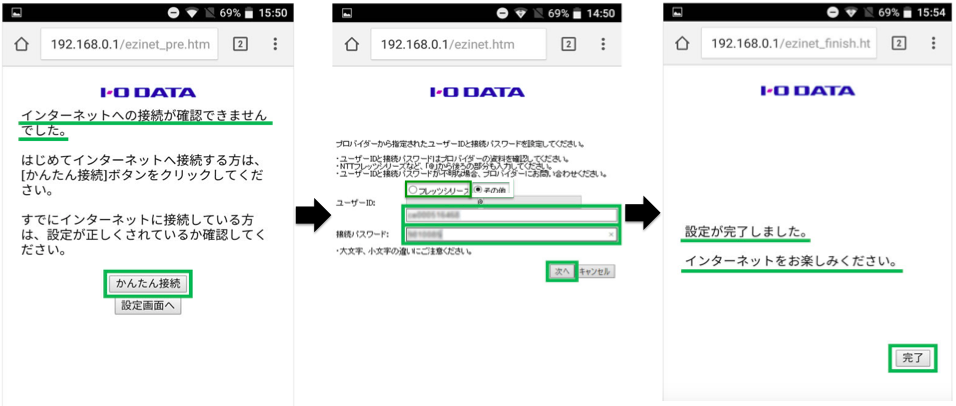
- [かんたん接続]をタップします。
- 回線の種類は「フレッツシリーズ」を選びます。
- ご契約のプロバイダから提供された情報にしたがって「接続先(ログイン)ユーザー名」「パスワード」を入力し、[次へ]をタップします。
※ユーザー名は、@以下のプロバイダのアドレスまですべて入力しください。
「接続が完了しました」が出ましたらインターネットの設定は完了です。
ELECOMの場合
- [スタート]をタップします。
- PPPoEが表示されましたら、ご契約のプロバイダから提供された情報にしたがって「接続先(ログイン)ユーザー名」「パスワード」を入力し、[次へ]をタップします。
※ユーザー名は、@以下のプロバイダのアドレスまですべて入力しください。
「接続が完了しました」が出ましたらインターネットの設定は完了です。

よくある質問
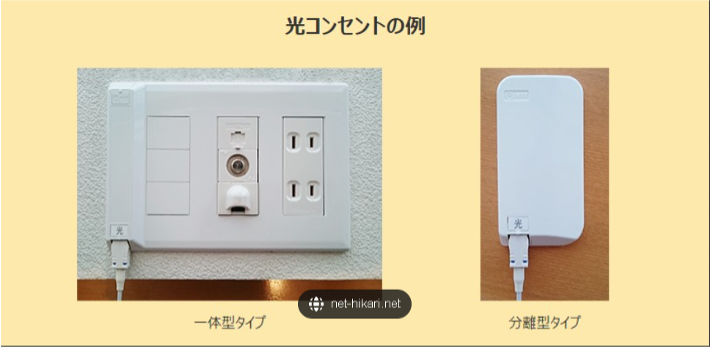
Q 「入居前に宅内に光コンセントってありますか?」
A 大家・管理会社によく問合せがありますが、答えはNO
物件によって設置場所は、すべて異なります。また、利用の可否は申込後通信会社よりの設備判定後に「無派遣工事※1」と通知された場合のみです。また、最近では賃貸住宅内の設備利用にはトラブル防止の為、使用許可が必要な建物が増えてきております。ご利用前には、管理会社にお問合せ下さい。
※1無派遣工事で予定していたが、実際接続ができなかった場合は派遣工事となる場合もあります。
Q ソフトバンク光のユーザー名とパスワードはどこ?
A 携帯電話のSMS「Softbank光」ご利用開始のご案内より
SoftBank 光 「ご利用開始までの流れ」 – YouTube をタップ
ユーザー名はS-IDまた画面内で初期パスワードの変更手続きをして下さい。
トラブル解決編 NTT公式動画
ネットにつながらない#1
ネットにつながらない#2
ネットにつながらない#3
ネットにつながらない#4
上記トラブル診断後接続できないとき
※NTT東日本社に契約がある方限定(CAFやCOPなどのお客様IDが必要となります)